Tuto : comment jouer à la PS4 ou la PS5 sur Oculus Quest et Quest 2
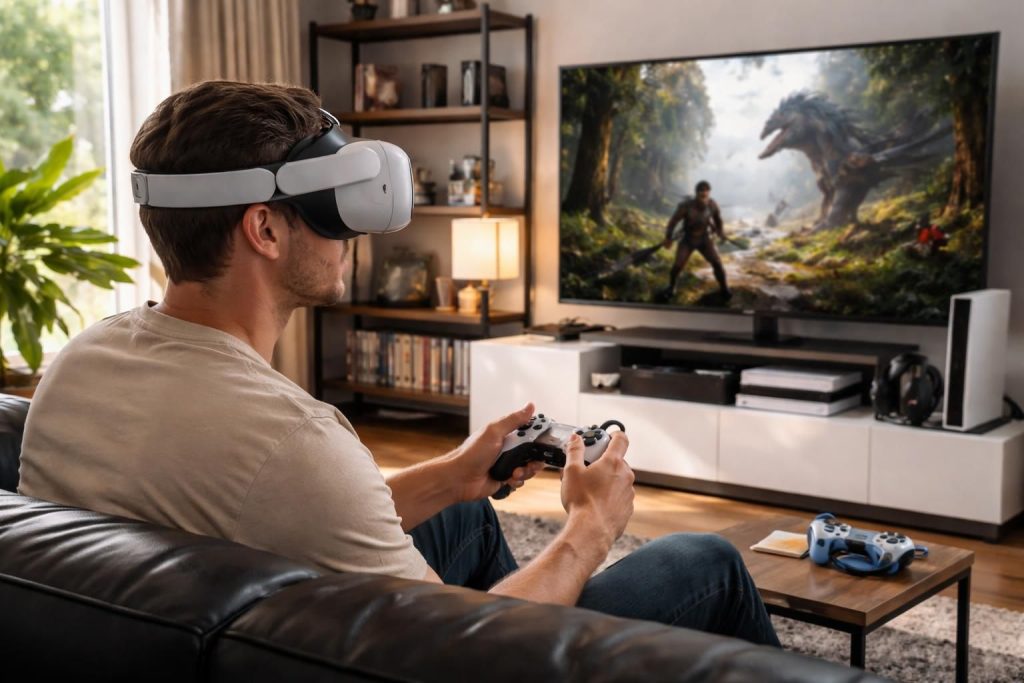
En bref
- Découvrez comment profiter des jeux PS4 et PS5 directement dans votre Oculus Quest ou Quest 2 sans la nécessité d’une télévision.
- Apprenez à activer la lecture à distance sur vos consoles PlayStation pour une expérience fluide.
- Utilisez un PC comme passerelle grâce à l’application officielle PS Remote Play et Virtual Desktop pour streamer vos jeux en réalité virtuelle.
- Personnalisez votre environnement VR et profitez du suivi des mains pour une immersion maximale.
- Ce guide intègre astuces, techniques et accessoires indispensables pour une connexion optimale et un confort de jeu augmenté.
Comment jouer à la PS4 ou PS5 en réalité virtuelle sur Oculus Quest et Quest 2 : guide complet
Vous avez toujours rêvé de replonger dans vos jeux vidéo PlayStation sur un écran géant virtuel ? Grâce à l’Oculus Quest et Quest 2, ce rêve devient réalité. Ce tutoriel vous accompagne pas à pas pour découvrir comment streamer vos parties PS4 ou PS5 dans votre casque VR préféré, et ce, en vous passant totalement de la télévision.
Activation indispensable de la lecture à distance sur PS4 et PS5
Avant toute chose, il est essentiel d’activer la lecture à distance sur votre console. Sur PS4, rendez-vous dans Paramètres > Paramètres de connexion de la lecture à distance pour cocher l’option « Activer la lecture à distance ». Sur PS5, ce réglage se trouve dans Paramètres > Système > Lecture à distance, où vous devez activer l’option correspondante.
Ces manipulations garantissent que votre console soit prête à diffuser l’image de vos jeux sur d’autres appareils, comme votre PC, qui sera la passerelle vers votre Oculus Quest.
Jouer à distance à la PS4 ou PS5 via PC : les étapes clés
Une fois la lecture à distance activée, la prochaine étape implique un ordinateur fixe ou portable connecté au même réseau Wi-Fi que la console. Le réseau doit idéalement être stable et rapide pour éviter toute latence gênante.
Installez l’application officielle PS Remote Play de Sony en téléchargeant le programme à partir d’un lien sécurisé. Une fois lancé, vous pouvez configurer la qualité d’image, privilégiant la résolution la plus élevée possible selon la puissance de votre connexion.
Pour prendre le contrôle, connectez votre manette préférée via USB. Que vous utilisiez une DualShock 4, une DualSense ou une manette Xbox, toutes fonctionnent sans souci, avec en prime une compatibilité possible avec des adaptateurs sans-fil PC.
Utiliser Virtual Desktop pour importer l’image sur Oculus Quest 2
L’essentiel du streaming passe ensuite par Virtual Desktop, une application à 19,99 euros disponible sur le store Oculus. Parallèlement, vous devez télécharger le streamer PC depuis le site officiel, qui synchronise votre casque VR avec votre ordinateur.
Après avoir installé les deux composants, il vous suffit de lancer Virtual Desktop dans votre casque. Devant vos yeux apparaîtra le bureau de votre PC, et vous pourrez basculer en plein écran sur la fenêtre de PS Remote Play. L’expérience est ainsi immersive et pratique.
Virtual Desktop propose des options pour personnaliser votre expérience : ajustez la distance de l’écran virtuel, sa taille et même l’environnement qui vous entoure, afin de rendre chaque session plus confortable.
Les fonctionnalités avancées pour une immersion totale dans vos jeux PS4 et PS5
- Choix de l’environnement : modifiez l’ambiance autour de vous grâce aux différents cadres proposés dans l’onglet ENVIRONMENTS pour une immersion renforcée.
- Suivi des mains : Virtual Desktop est compatible avec la reconnaissance gestuelle, ce qui vous permet d’utiliser vos mains pour naviguer, gardant votre manette dédiée uniquement pour jouer.
- Compatibilité étendue : ce tutoriel fonctionne aussi pour les casques VR reliés à un PC, comme Oculus Rift, HTC Vive, Valve Index et WMR.
Tableau comparatif des étapes pour jouer à la PS4/PS5 sur Oculus Quest et Quest 2
| Étape | Description | Conseils pratiques |
|---|---|---|
| Activation de la lecture à distance | Activer cette fonctionnalité dans les paramètres de la console (PS4 ou PS5). | Recherchez toujours la dernière mise à jour système pour une compatibilité maximale. |
| Installation PS Remote Play sur PC | Télécharger et paramétrer l’application pour recevoir le signal de la console. | Préférez une connexion réseau performante (idéalement Ethernet ou Wi-Fi 5 GHz). |
| Connexion manette sur PC | Brancher votre contrôleur USB (DualShock, DualSense, Xbox ou autre). | Testez la réactivité du contrôleur via l’application avant la session de jeu. |
| Installation de Virtual Desktop | Installer l’appli sur Oculus Quest et le streamer sur PC. | Inscrire votre pseudo Oculus pour synchroniser les deux appareils. |
| Lancement du streaming | Ouvrir Virtual Desktop sur Oculus Quest et lancer PS Remote Play sur PC en plein écran. | Personnalisez l’écran et l’environnement selon vos préférences. |
Optimisez votre expérience PS4/PS5 en VR : astuces indispensables
Obtenir une expérience sans latence et fluide exige quelques bonnes pratiques. Voici quelques conseils pour profiter pleinement de vos sessions de jeu en réalité virtuelle avec l’Oculus Quest :
- Utilisez un réseau Wi-Fi performant : privilégiez une bande 5 GHz ou une connexion Ethernet via adaptateur pour un débit optimal.
- Fermez les applications inutiles sur PC pour libérer de la mémoire et éviter les ralentissements lors du streaming.
- Réduisez la qualité graphique en cas de décalage ou de lag perceptible, pour conserver une fluidité maximale.
- Portez un casque audio de qualité pour une immersion sonore complète et améliorer votre confort de jeu.
- Adaptez votre environnement VR dans Virtual Desktop pour éviter les distractions et mieux vous concentrer sur le jeu.
Peut-on jouer à la PS5 directement sur Oculus Quest sans PC ?
Non, l’Oculus Quest ne se connecte pas directement à une PS5. Un PC est indispensable pour diffuser le jeu via l’application PS Remote Play et Virtual Desktop.
La qualité du réseau influence-t-elle la fluidité ?
Oui, un réseau rapide et stable, de préférence en 5 GHz, est essentiel pour éviter la latence et garantir une bonne qualité d’image.
Quels contrôleurs sont compatibles ?
Les manettes DualShock 4, DualSense ainsi que les manettes Xbox fonctionnent parfaitement via USB ou adaptateurs sans-fil sur le PC.
Virtual Desktop est-il uniquement compatible avec Oculus Quest ?
Non, Virtual Desktop fonctionne également avec d’autres casques VR comme Oculus Rift, HTC Vive, Valve Index et WMR.
Peut-on utiliser le suivi des mains pour jouer ?
Le suivi des mains est compatible avec Virtual Desktop, mais il sert principalement à naviguer ; la manette reste nécessaire pour jouer.